Wenn das WLAN spinnt: So setzen Sie Ihren Router richtig zurück

Wenn das WLAN spinnt: So setzen Sie Ihren Router richtig zurück
Kaum etwas sorgt im Alltag für mehr Frust als ein instabiles WLAN. Wenn die Verbindung ständig abbricht oder das Internet ganz ausfällt, steht schnell alles still – vom Homeoffice über Streaming bis hin zu den smarten Geräten im Haushalt. Oft hilft ein einfacher Reset des Routers, um das Problem zu beheben – aber nur, wenn er richtig durchgeführt wird. Hier erfahren Sie Schritt für Schritt, wie Sie Ihren Router korrekt zurücksetzen und worauf Sie dabei achten sollten.
Bevor Sie den Router zurücksetzen – einfache Lösungen zuerst ausprobieren
Bevor Sie zu drastischen Maßnahmen greifen, lohnt es sich, einige grundlegende Dinge zu überprüfen. Häufig lässt sich das Problem beheben, ohne dass Sie alle Einstellungen verlieren.
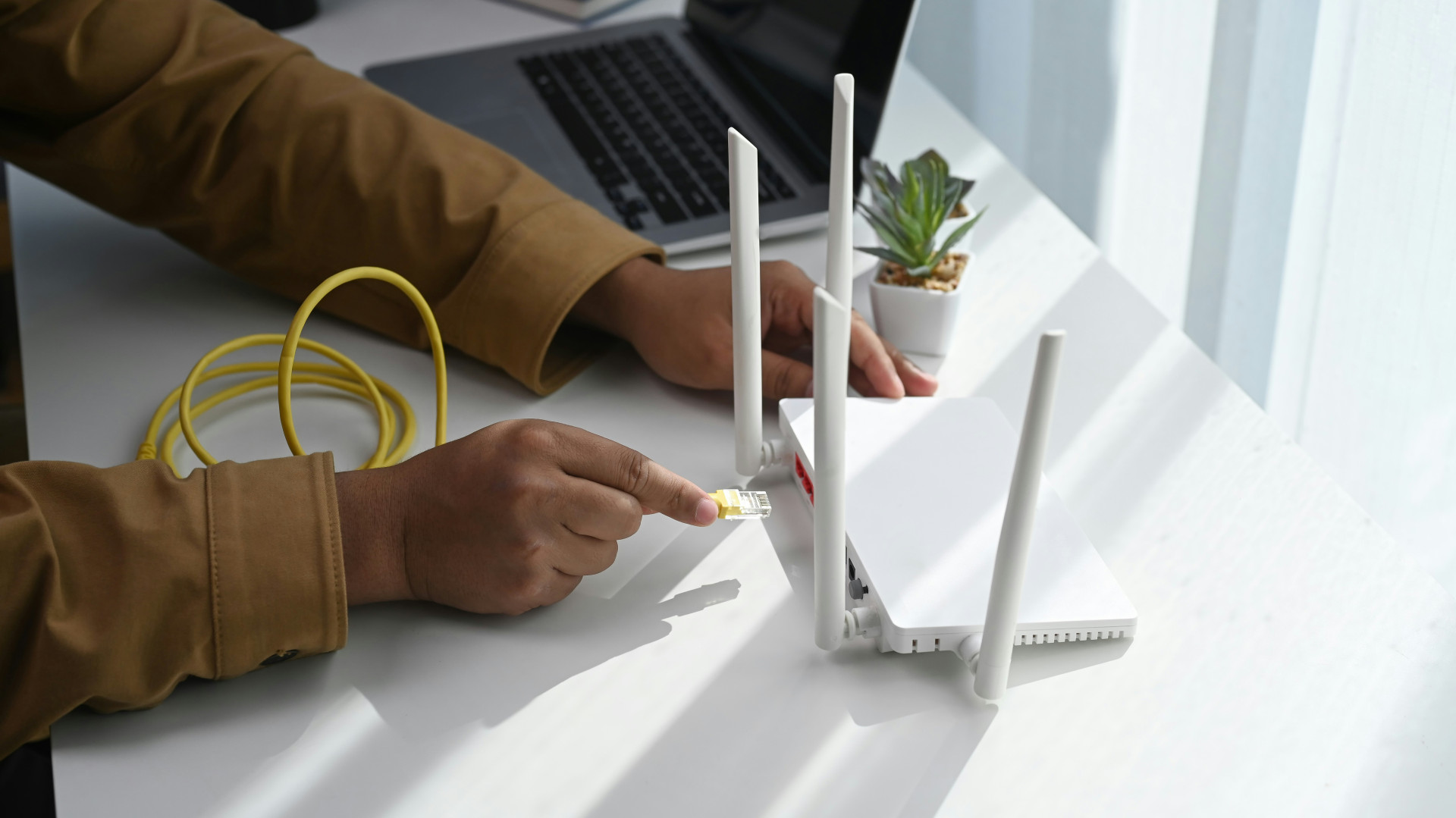
- Router neu starten: Ziehen Sie den Netzstecker, warten Sie etwa 30 Sekunden und stecken Sie ihn wieder ein. Das kann temporäre Fehler beseitigen.
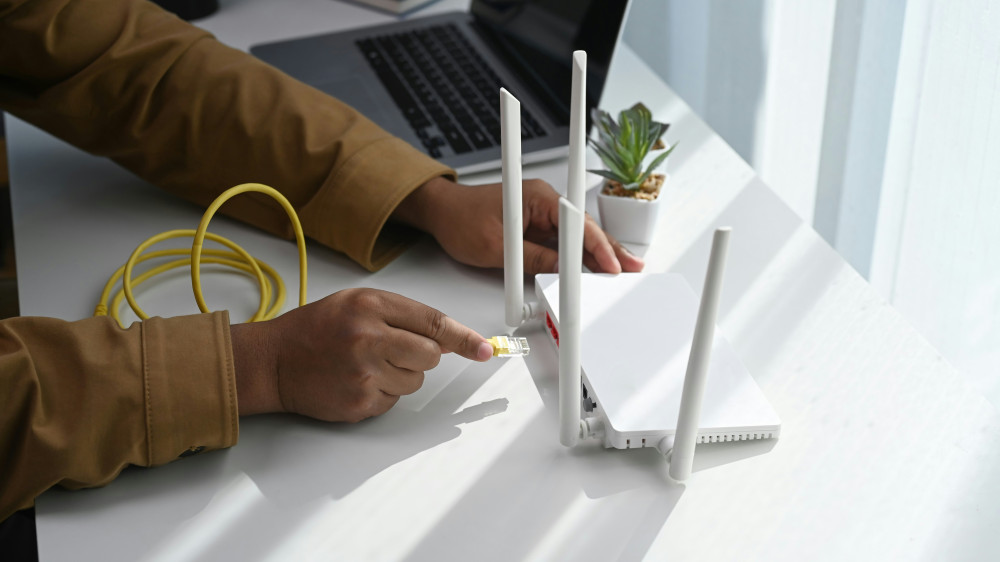
- Kabel überprüfen: Besonders bei Routern mit separatem Modem kann ein loses oder beschädigtes Kabel die Ursache sein.
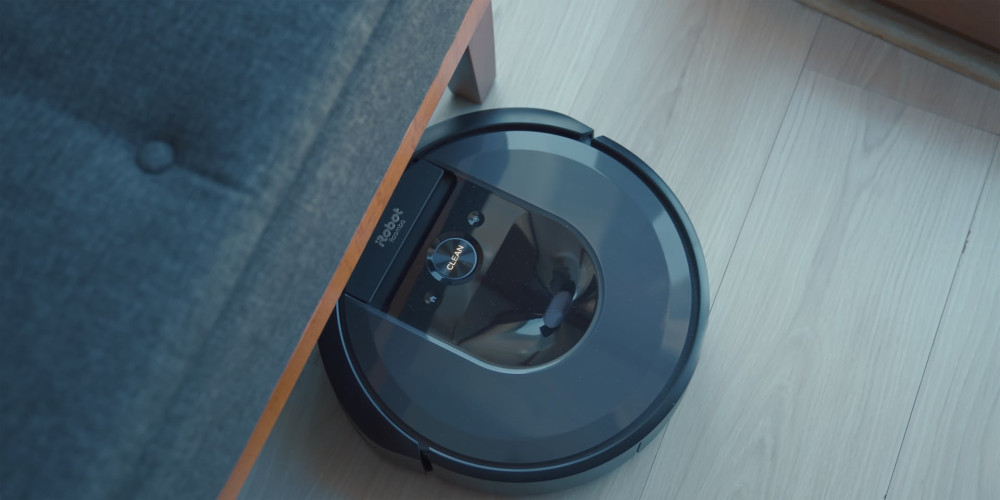
- Router richtig platzieren: Stellen Sie ihn möglichst zentral in der Wohnung auf – nicht hinter Möbeln oder in Ecken. Dicke Wände oder Metallflächen schwächen das Signal.
- Firmware aktualisieren: Über die Benutzeroberfläche oder App des Herstellers können Sie prüfen, ob ein Update verfügbar ist. Eine aktuelle Firmware verbessert Stabilität und Sicherheit.
Wenn diese Schritte keine Besserung bringen, ist ein Reset der nächste sinnvolle Schritt.
Was bedeutet ein Router-Reset?
Beim Zurücksetzen auf Werkseinstellungen wird der Router in den Zustand versetzt, in dem er ausgeliefert wurde. Alle individuellen Einstellungen – WLAN-Name, Passwort, Portfreigaben oder Kindersicherungen – werden gelöscht.
Deshalb sollten Sie vor dem Reset Ihre Zugangsdaten und eventuell vorhandene Konfigurationsinformationen bereithalten. Nach dem Zurücksetzen müssen Sie den Router neu einrichten.
Schritt-für-Schritt-Anleitung: Router richtig zurücksetzen
Ein Reset dauert nur wenige Minuten, sollte aber sorgfältig durchgeführt werden, um Fehler zu vermeiden.
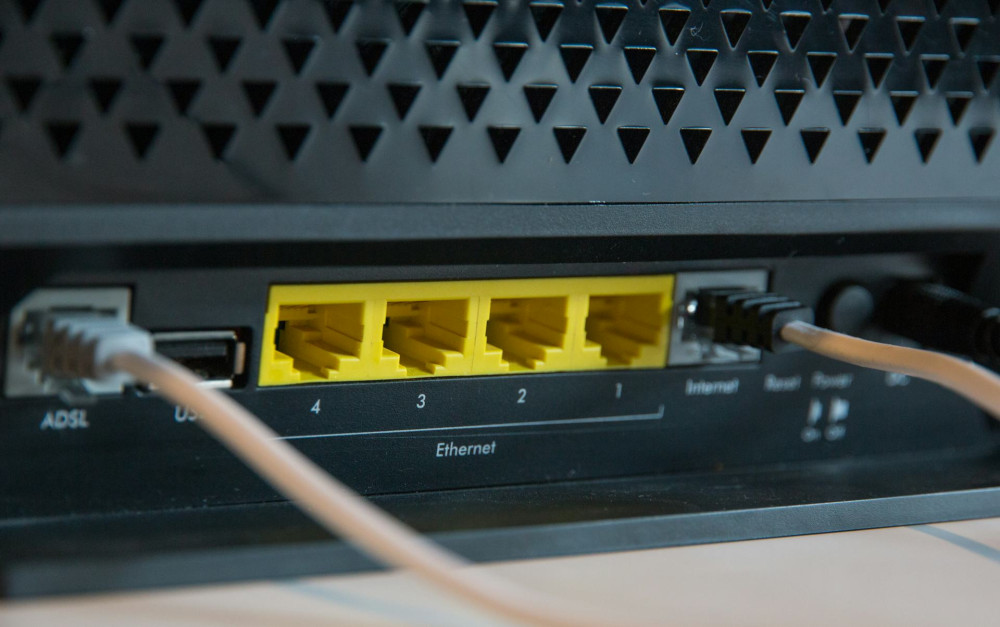
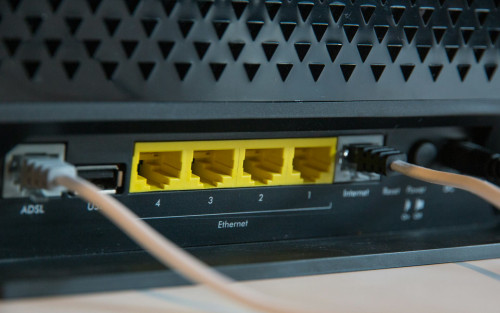
- Reset-Taste finden: Diese befindet sich meist auf der Rückseite des Geräts und ist oft in einer kleinen Vertiefung versteckt. Sie benötigen eventuell eine Büroklammer oder einen spitzen Gegenstand.
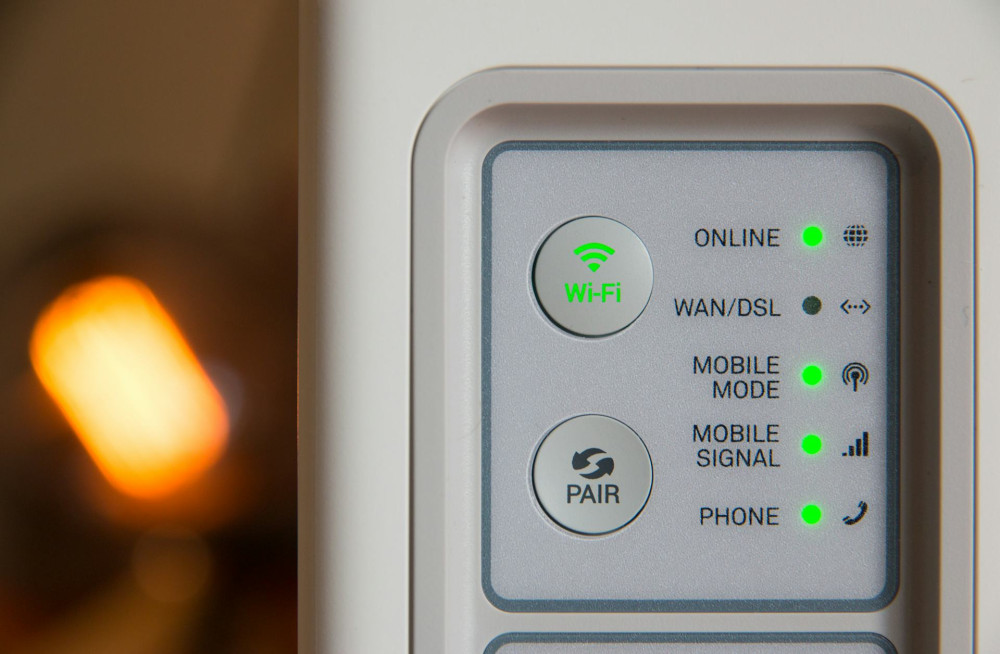
- Taste gedrückt halten: Drücken und halten Sie die Reset-Taste etwa 10–15 Sekunden lang, während der Router eingeschaltet ist. Die LEDs an der Vorderseite blinken oder gehen kurz aus.
- Taste loslassen: Warten Sie anschließend 1–2 Minuten, bis der Router neu gestartet ist.
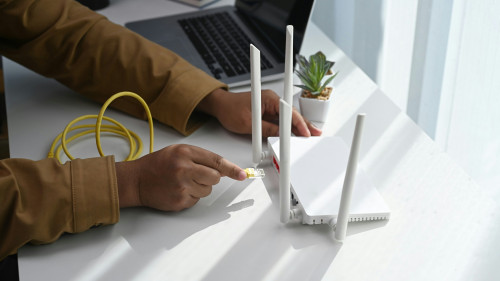
- Neu verbinden: Verbinden Sie sich per LAN-Kabel oder WLAN mit dem Router. Die Standardadresse für den Zugriff auf die Benutzeroberfläche steht meist auf einem Aufkleber unter dem Gerät (z. B. 192.168.178.1 bei vielen Fritz!Box-Modellen).
- Router neu einrichten: Geben Sie Ihre Zugangsdaten vom Internetanbieter ein und vergeben Sie ein neues WLAN-Passwort sowie einen individuellen Netzwerknamen.
Testen Sie danach die Verbindung auf mehreren Geräten, um sicherzugehen, dass alles funktioniert.
Wann ein Reset sinnvoll ist – und wann nicht
Ein Zurücksetzen kann viele Probleme lösen, sollte aber nicht leichtfertig durchgeführt werden. Es ist besonders dann sinnvoll, wenn:
- der Router häufig die Verbindung verliert oder einfriert,
- Sie das Passwort für die Benutzeroberfläche vergessen haben,
- Sie viele Einstellungen geändert haben und wieder von vorn beginnen möchten,
- Sie den Anbieter gewechselt haben und der Router neu konfiguriert werden muss.
Verzichten Sie jedoch auf einen Reset, wenn die Störung offensichtlich beim Anbieter liegt. Prüfen Sie in diesem Fall zunächst die Störungsseite Ihres Providers (z. B. Telekom, Vodafone oder 1&1). Ein unnötiger Reset kann die Einrichtung komplizierter machen.
Nach dem Reset: WLAN optimieren
Wenn Sie den Router ohnehin neu einrichten, können Sie gleich einige Verbesserungen vornehmen:
- Sicheres Passwort und eindeutiger WLAN-Name: Verwenden Sie ein starkes, individuelles Passwort, um Ihr Netzwerk zu schützen.
- Optimale Position: Platzieren Sie den Router möglichst hoch und frei, idealerweise in der Mitte der Wohnung.
- Kanal und Frequenzband anpassen: Wechseln Sie bei Störungen auf einen weniger genutzten Kanal oder auf das 5-GHz-Band, falls Ihre Geräte es unterstützen.
- Mesh-System in Betracht ziehen: In größeren Wohnungen oder Häusern sorgt ein Mesh-System für gleichmäßige Abdeckung in allen Räumen.
Læs også:
Wenn nichts mehr hilft
Bleiben die Probleme trotz Reset bestehen, kann der Router selbst die Ursache sein. Geräte haben meist eine Lebensdauer von etwa fünf bis sechs Jahren. Ältere Modelle unterstützen oft keine aktuellen WLAN-Standards mehr. Wenden Sie sich an Ihren Internetanbieter – viele stellen auf Anfrage ein neueres Modell bereit – oder investieren Sie in einen modernen Router, der zu Ihrem Anschluss passt.
Ein stabiles WLAN ist heute unverzichtbar. Mit einem korrekt durchgeführten Reset können Sie häufig Störungen schnell beheben – und Ihr Heimnetz läuft wieder so zuverlässig, wie es soll.
Læs også: